

Um die Beschaffung von notwendiger Hardware vor Ort flexibel und kostengünstig zu ermöglichen, wurde abc SMART COCKPIT sehr ressourcenschonend designed. Daher ist es möglich, z.B. „ältere“ gebrauchte Systeme (Laptops und PC) zu nutzen, die nicht mehr den Anforderungen eines aktuellen Windows-Betriebssystems genügen.
Durch die Installation eines angepassten Linux-Betriebssystems und die konsequente Verwendung von Open Source Software kann auf diesen Geräten ein sicheres, schnell und stabil arbeitendes und reich mit Software ausgestattetes System bereitgestellt werden, für das keine Lizenzkosten anfallen.
Die Einführung der Systeme unterstützen wir mit einem Portfolio geeigneter Trainings zu Technik, Software und Methodik/Didaktik.

Überblick
abc SMART COCKPIT („Classroom System“) ist als Multifunktions-System designed. Das System bietet als „all in one“-Lösung einen funktionalen Desktop-Arbeitsplatz, eine Recherche-Station für Online- und Offline-Quellen sowie ein mobiles Klassenraum-IT-System für die schnelle und flexible Versorgung einzelner Schulräume mit WLAN, mit Multimedia-Streaming und einer Dateiaustausch-Plattform.
abc SMART COCKPIT ist als «wireless (/wired) network guest» oder «stand alone work station» einsetzbar.
Es versorgt das verbundene Netzwerk mit einem Portfolio an edukativen Netzwerk-Diensten.
Als Laptop oder PC kann es als softwareseitig reich ausgestattetes lokales Gerät in verschiedenen Modi eingesetzt werden.
Das Gerät erkennt, ob es mit einem Netzwerk verbunden ist oder «offline» betrieben wird und optimiert seine Einstellungen jeweils selbständig.
Für den Betrieb im Klassenraum-Netzwerk ist ein Access-Point notwendig.

Benutzung
Anmeldung am System
Nach dem Start ist eine Anmeldung am System als „Benutzer“ mit Anmelde-Namen und Passwort möglich.
Auf dem System ist eine Anmeldung als Benutzer „teacher“ oder als „student“ vorgesehen. Der Login „student“ wird dabei sowohl für den Einsatz als Studenten-Arbeitsplatz als auch für den Einsatz als Klassenraum-Recherche-Station genutzt.
Arbeiten mit der Bedien-Oberfläche „Gnome“
„Gnome“ ist eine moderne und intuitiv nutzbare Bedien-Oberfläche.


Gnome erkennt schon nach einigen Buchstaben, welche Anwendung gemeint sein könnte und präsentiert eine Auswahl an möglichen Programmen, die dann mit einem Mausklick auf die präsentierten Symbole gestartet werden können.
Verbinden mit dem lokalen WLAN

Einsatzszenarien
Einsatz als Lehrer-Arbeitsplatz

Bei lokaler Anmeldung am Gerät als Benutzer «teacher» steht Ihnen ein Desktop-System mit einem umfangreichen Portfolio an Software zur Verfügung, z.B.:
- Büroarbeit
- Präsentation und Moderation in Unterricht und Training
- Erarbeitung von Trainingsmaterial
(Video, Audio, Grafik, Dokumente, Mindmaps, …) - Kommunikation
- Kreative Tools wie Mind Mapping etc.

Empfohlene Software, die zum installierten Portfolio gehört:
- LibreOffice Suite
Dies ist eine komplette Office Software mit Textverarbeitung, Tabellenkalkulation, Präsentation und mehr. LibreOffice kann auch Dokumente lesen und editieren, die mit Microsoft Office erstellt wurden. - Gimp
Gimp ist ein mächtiges Werkzeug zur Grafik- und Fotobearbeitung. - Audacity
Mit Audacity können Audiofiles aufgenommen, editiert und manipuliert werden. - Kdenlive
Dies ist eine komfortable Software zur Bearbeitung von Videodateien. - Webbrowser
Es sind zwei Webbrowser installiert: Chrome und Firefox - Email-Client Thunderbird
- FreePlane
Dies ist eine Software zur Erstellung und Bearbeitung von Mind Maps
Das „Cockpit“
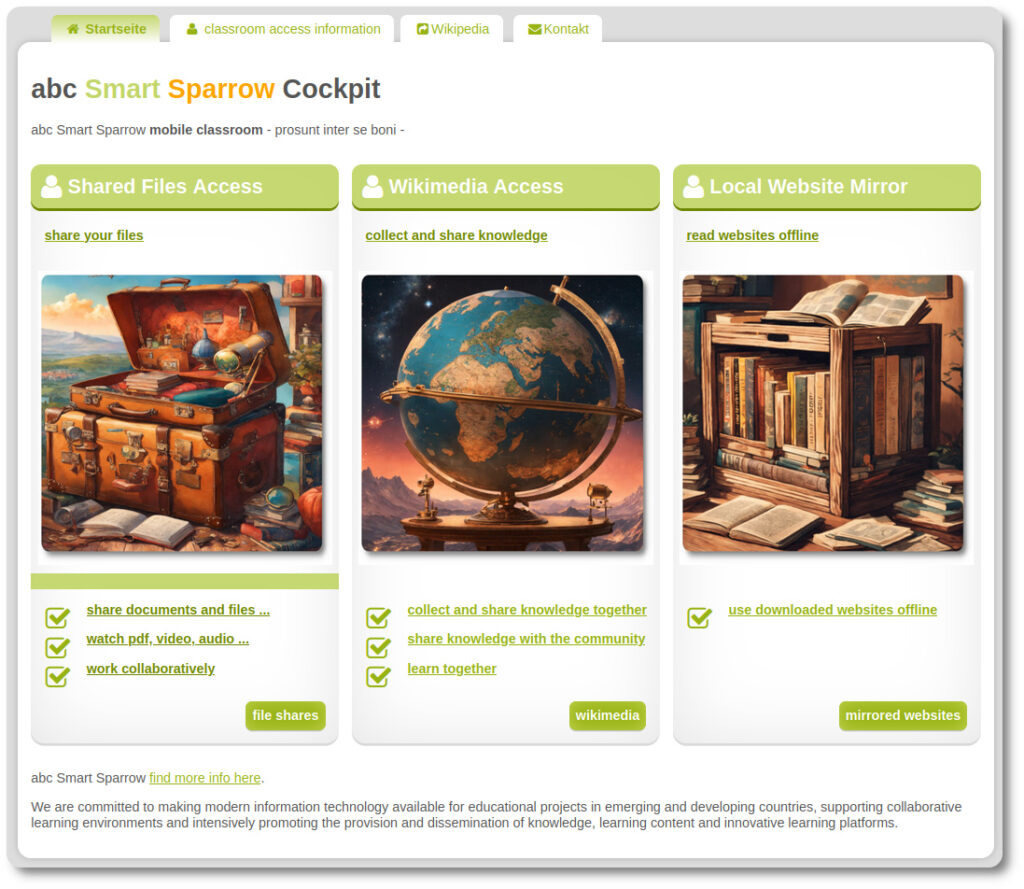
Starten Sie einen Webbrowser und geben Sie in die Adresszeile „localhost“ ein. Nun sehen Sie die Startseite des „Cockpit“.
Über das «Cockpit» kann auf die Datei-Freigaben, Wikimedia, und die gespiegelten Webseiten zugegriffen werden.
Im Bereich Datei-Freigaben ist für den Benutzer «teacher» ein privilegierter Zugriff möglich. So können:
- Dateien – nur lesbar – für Studenten bereitgestellt werden
- heruntergeladene Webseiten auf einem „Website-Mirror“ für das Klassenraum-Netzwerk bereitgestellt werden
- Multimedia-Dateien auf den „Streaming-Server“ für das Klassenraum-Netzwerk bereitgestellt werden
- Wikimedia-Inhalte erstellt oder editiert und für das Klassenraum-Netzwerk bereitgestellt werden
Das „Cockpit“ besteht aus drei Elementen:
- Dateifreigaben – im Klassenraum-Netzwerk oder lokal als Recherche-Station – und Bereitstellung von Videos und Audios für den Klassenraum-Multimedia-Server
Der Zugriff auf die Dateifreigaben erfordert die Anmeldung mit einem Login-Namen („teacher“ oder „student“) und einem Passwort. - Wiki-Web-Server – analog zu Wikipedia aber auch nutzbar ohne Internetverbindung – Artikel bereitstellen, lesen, erstellen und bearbeiten im Klassenraum-Netzwerk oder lokal als Recherche-Station
Für das Erstellen oder Bearbeiten von Wiki-Artikeln wird ein Login-Name („teacher“ oder „student“) und ein Passwort benötigt. - Bereitstellung von heruntergeladenen Webseiten im Klassenraum-Netzwerk oder lokal als Recherche-Station
Wenn das System nicht mit einem Netzwerk verbunden ist, versucht es 3 Minuten lang, eine Verbindung herzustellen. Anschliessend wird bei Bedarf in den Offline-Modus umgeschaltet und das Cockpit sowie alle darin enthaltenen Dienste sind lokal verfügbar.
Nach einer Änderung des Verbindungs-Status zum Netzwerk sollte das System neu gestartet werden.
Einsatz als Studenten-Arbeitsplatz

Bei lokaler Anmeldung am Gerät als Benutzer «student» steht das umfangreiche Portfolio an Software ebenfalls zur Verfügung:
- Büroarbeit
- Präsentation und Moderation in Unterricht und Training
- Erarbeitung von Trainingsmaterial
(Video, Audio, Grafik, Dokumente, Mindmaps, …)
Das „Cockpit“
Im Bereich Datei-Freigaben ist für den Benutzer «student» ein nicht privilegierter Zugriff möglich. Entsprechend der Berechtigung durch den Lehrer kann:
- auf Datei-Freigaben nur lesbar zugegriffen werden
- auf Datei-Freigaben lesbar und schreibbar zugegriffen werden
- auf heruntergeladene Webseiten auf dem website-mirror zugegriffen werden
- auf Wikimedia-Seiten lesend oder schreibend (Anmeldung im Wikimedia als «student») zugegriffen werden
- können Multimedia-Dateien abgespielt werden
Zugriff auf den Klassenraum-Multimedia-Server im Netzwerk
Auf den Klassenraum-Multimedia-Server kann mit verschiedenen Geräten wir Laptops, Tablet, Smartphone, Internetradio etc. zugegriffen werden.


Einsatz als Recherche-Station im Klassenraum

Mit dem Login «student» kann das Gerät als Recherche-Station und Arbeitsstation im Klassenraum aufgestellt werden.
Studenten können im z.B. im Kontext von Gruppenarbeit oder Einzelaufträgen Recherchen mit Hilfe der bereitgestellten Dateien, Webseiten und Wiki-Artikel erstellen, Dokumente erstellen u.s.w.
Die Recherche-Station kann dynamisch in die Unterrichts-Situation oder den Workshop eingebaut werden.
Einsatz als Lokaler Klassenraum-Server
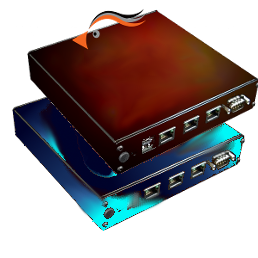
Das abc SMART COCKPIT versorgt das verbundene lokale Netzwerk mit einem Portfolio an edukativen Netzwerk-Diensten:
- Netzwerk-Medien-Server (dlna/upnp) für mit dem Netzwerk verbundene Geräte (Smart Phone, smart TV, Laptop/PC, Internet-Radio, Tablet, …)
- Wikimedia-Server
- Dateifreigaben
- Webseiten-Spiegel für Bereitstellung heruntergeladener Webseiten ohne Internet
Auch bei einem Einsatz als Lehrer- oder Studenten-Arbeitsplatz oder als Recherche-Station werden die Klassenraum-Services bereitgestellt.
Das „Cockpit“ mit den darin integrierten Funktionen kann im Klassenraum-Betrieb von jedem mit dem Klassenraum-Netzwerk verbundenen Gerät per Webbrowser erreicht werden. Dazu muss in die Adresszeile des Webbrowsers die „IP-Adresse“ (die Netzwerkadresse) des abc SMART COCKPIT eingegeben werden.
Diese Adresse kann auf dem abc SMART COCKPIT sehr einfach abgefragt werden: Geben Sie auf dem abc SMART COCKPIT im Webbrowser die Adresse „localhost“ ein (diese Seite wird nach einem Start des Webbrowsers automatisch geöffnet) und wählen Sie in der sich öffnenden Startseite das Register – „classroom access information“ – . Dort finden Sie die Zeile – „local IP is:“ – und die nachfolgende IP-Adresse, z.B. 192.168.1.109
Schulungen
Train The Trainer
Im Kontext des Projektes „edu4planet“ bietet abc Campus gemeinsam mit Partnern ein abgestimmtes Portfolio an Trainings und Ausbildungen für Lehrkräfte, Instrukteure, Coachs und Helfer an, z.B.:
- Bedienung und Einsatz des „abc SMART COCKPIT“
- LibreOffice und MS Office
- Video/Audio – Erstellung und Bearbeitung von Lernmaterial
- Wikimedia – Erstellung und Nutzung von Inhalten
- Download und Bereitstellung von Internet-Inhalten für die „Offline-Nutzung“
- Dateifreigaben im IT Netzwerk
- Datensicherheit im IT Netzwerk
- Erstellen von Tutorials, Trainings-Videos und HowTos
- Methodik- und Didaktik von Trainings und Workshops
- Methodik und Didaktik von Gruppenarbeit und edukativer Projektarbeit
- Verhaltens- und Lernpsychologie
- Moderations- und Präsentationstechniken
- weitere auf Anfrage …
Die Themen werden in Online-Trainings und teilweise auch als Selbstlern-Module angeboten.